
Najczęściej zadawane pytania
Masz pytanie dotyczące aplikacji abcFaktury? Sprawdź, czy inni nie mieli podobnych wątpliwości.
KSeF - Krajowy System e-Faktur
Rozwiązania najczęstszych problemów z KSeF 2.0 w programie abcFaktury.
Jak wysłać fakturę do KSeF z abcFaktury Online?
Wejdź w Menu Użytkownika (Twoje imię i nazwisko), wybierz Ustawienia, Moduły, Krajowy System e-Faktur (KSeF).
W sekcji Ustawienia:
- Zaznacz opcję KSeF 2.0.
- Wskaż osobę odpowiedzialną za pobieranie dokumentów kosztowych z KSeF (import z KSeF).
- Wskaż osobę odpowiedzialną za sprawdzanie statusów oraz pobieranie UPO.
- Wskaż osobę odpowiedzialną za wysyłanie dokumentów do KSeF.
- Wskaż osobę odpowiedzialną za wysyłanie alternatywne.
W sekcji Opcje wybierz odpowiednią wersję schemy, np. FA(3).
W sekcji Zaawansowane wybierz środowisko produkcyjne.
Kliknij Zapisz i zamknij.
Uwierzytelnienie w KSeF: Wejdź w Menu Użytkownika, Ustawienia. W sekcji Konfiguracja użytkownika wybierz Krajowy System e-Faktur (KSeF). Uwierzytelnij się jedną z metod:
- podpis kwalifikowany,
- profil zaufany,
- pieczęć firmowa (elektroniczna).
Co oznacza komunikat "Kod 200" w KSeF?
Kod 200 oznacza poprawną odpowiedź serwera KSeF, ale brak dalszej akcji wskazuje na błąd konfiguracji programu.
Aby rozwiązać problem:
- Przejdź do zakładki "Ustawienia".
- Wybierz KSeF 2.0 oraz schemę FA(3).
- Sprawdź poprawność miejsca uwierzytelnienia.
Jak naprawić błąd uwierzytelnienia KSeF "login.signedXml"?
Jednorazowe niepowodzenie uwierzytelnienia zdarza się z przyczyn technicznych po stronie serwera KSeF. Spróbuj ponownie przeprowadzić uwierzytelnienie certyfikatem.
Jeśli problem powtarza się po kilku próbach, sprawdź:
- Ważność certyfikatu.
- Poprawność instalacji certyfikatu w systemie.
- Zgodność danych: NIP na certyfikacie musi odpowiadać NIP firmy.
- Wybrane środowisko: produkcyjne, nie testowe.
- Ustawienia KSeF w programie.
Dlaczego pojawia się komunikat "Upłynął czas logowania" w KSeF?
Na podpisanie pliku init.xml i wysłanie go do KSeF masz ok. 5 minut. Po tym czasie sesja wygasa i musisz powtórzyć operację.
Przygotuj certyfikat lub profil zaufany przed rozpoczęciem procesu. Sprawdź też w ustawieniach:
- KSeF 2.0 i schema FA(3) w zakładce "Ustawienia".
- Środowisko produkcyjne w zakładce "Developer".
Co zrobić, gdy faktura została odrzucona przez KSeF z błędem "nieprawidłowy XML"?
Ten błąd ma dwie główne przyczyny: faktura nie została zatwierdzona przed wysyłką lub NIP zawiera myślniki.
- Sprawdź status dokumentu: faktura musi być oznaczona jako zatwierdzona.
- Usuń myślniki z numeru NIP w danych firmy i kontrahenta. KSeF wymaga NIP w formacie ciągłym, np. 1234567890.
Dlaczego nie mogę zaimportować faktur z KSeF do abcFaktury?
Brak importu dokumentów z KSeF wynika najczęściej z błędnej konfiguracji środowiska, uprawnień lub zakresu dat.
Sprawdź trzy rzeczy:
- Czy wybrane jest środowisko produkcyjne (nie testowe).
- Czy poprawnie przypisano uprawnienia do odbioru faktur.
- Czy ustawiono prawidłowy zakres dat importu. Faktury spoza wybranego zakresu nie zostaną pobrane.
Co zrobić, gdy KSeF nie działa w programie abcFaktury Online?
Jeżeli wysyłka do KSeF nie działa poprawnie, zweryfikuj 4 ustawienia w Menu Użytkownika, Ustawienia, Moduły, Krajowy System e-Faktur (KSeF).
- Sprawdź, czy włączyłeś obsługę KSeF W sekcji Ustawienia upewnij się, że zaznaczona jest opcja KSeF 2.0.
- Sprawdź, czy wybrałeś odpowiednią wersję schemy W sekcji Opcje sprawdź, czy wybrana jest aktualnie obowiązująca wersja schemy, np. FA(3).
- Sprawdź, czy wskazałeś środowisko produkcyjne W sekcji Zaawansowane upewnij się, że wybrane jest środowisko produkcyjne.
-
Sprawdź, czy zdefiniowałeś role użytkowników
W sekcji Ustawienia sprawdź, czy przypisano odpowiednie osoby do:
- wysyłki dokumentów,
- pobierania dokumentów,
- sprawdzania statusów i UPO.
Dlaczego faktura pobrana z KSeF wygląda inaczej i tabelka się rozjeżdża?
Faktury z KSeF wyświetlane są w formie transformaty przygotowanej przez Ministerstwo Finansów, a nie w tradycyjnym szablonie faktury.
Podgląd generowany jest na podstawie pliku XML pobranego z KSeF. Wygląd i zakres danych zależą od aktualnej struktury schemy FA. Format transformaty MF różni się od układu, do którego byliśmy przyzwyczajeni. To nie błąd programu.
Dlaczego na fakturze pobranej z KSeF nie ma kodu QR?
Kody QR nie są częścią pliku XML pobieranego z KSeF. Są widoczne wyłącznie w systemie KSeF po zalogowaniu, np. przez profil zaufany.
Program abcFaktury importuje dane z pliku XML, dlatego kody QR nie pojawiają się na zaimportowanych fakturach. To ograniczenie wynika ze struktury danych KSeF, nie z programu.
Co oznacza błąd transportu HTTP (12175) w KSeF?
Błąd HTTP 12175 oznacza problem z komunikacją z serwerem KSeF. Najczęstsze przyczyny:
- Tymczasowa niedostępność serwera KSeF po stronie Ministerstwa Finansów.
- Blokowanie połączenia przez program antywirusowy lub zaporę sieciową.
- Problemy z połączeniem internetowym.
Poczekaj kilka minut i spróbuj ponownie. Jeśli problem się powtarza, sprawdź ustawienia zapory sieciowej i antywirusa.
Ogólne pytania o abcFaktury
Pakiety, płatności, dane, pomoc techniczna i funkcje programu.
Jak przejść z darmowej wersji abcFaktury Online na wersję płatną?
Przejdź do menu Użytkownik, Narzędzia, Rozliczenia, Pakiety. Wybierz odpowiedni pakiet (Silver, Gold lub Platinum) i dokonaj płatności. Zmiana jest natychmiastowa.
Zobacz cennik pakietówGdzie przechowywane są dane w abcFaktury Online?
Dane firmowe przechowywane są w bezpiecznej chmurze na serwerach w Polsce. Połączenie jest szyfrowane. Dzięki temu pracujesz na swoich danych z dowolnego urządzenia z dostępem do Internetu.
Jak działa udostępnianie faktur w abcFaktury Online?
Wygenerowaną fakturę udostępnisz kontrahentowi za pomocą linku. Kontrahent zobaczy dokument na stronie WWW i będzie mógł go opłacić online. W przypadku ofert kontrahent może wybrać wariant, zaakceptować ofertę lub dokonać płatności. Udostępniać można też dokumenty magazynowe i cenniki.
Czy pomoc techniczna abcFaktury jest darmowa?
Tak, pomoc techniczna jest bezpłatna. Kontakt przez e-mail: pomoc@binsoft.pl. Klienci z płatnymi licencjami otrzymują pomoc telefoniczną pod numerem: +48 624 588 0.
Co się stanie z danymi, jeśli przestanę logować się do abcFaktury Online?
W pakiecie Green (darmowym) licencja jest ważna 1 rok od ostatniego zalogowania. W pakiecie płatnym obowiązuje przez zakupiony okres. Po wygaśnięciu licencji aplikacja działa 30 dni w trybie "tylko do odczytu". Po 30 dniach konto i dane zostaną usunięte.
Prowadzę działalność sezonową. Czy mogę płacić tylko za miesiące, w których korzystam?
Tak. Wybierz rozliczenie miesięczne. Kiedy nie potrzebujesz płatnego pakietu, przejdź na wersję Green (darmową). Nie ponosisz opłat do momentu ponownego przejścia na pakiet płatny. Zmiana pakietu odbywa się w momencie aktywacji.
Korzystam z wersji płatnej. Co się stanie, jeśli przestanę opłacać pakiet?
Możesz przejść na wersję darmową Green lub zamknąć konto. Jeśli przestaniesz opłacać licencję bez zmiany pakietu, konto przejdzie w tryb "tylko do odczytu" na 30 dni. Aby je odblokować, przejdź na pakiet Green lub zakup nowy pakiet płatny. Po 30 dniach konto zostanie bezpowrotnie usunięte.
Ile kosztuje zmiana pakietu abcFaktury?
Zmiana z bezpłatnego na płatny wiąże się z opłatą zgodną z aktualnym cennikiem. Przy zmianie z tańszego pakietu na droższy dopłata jest wyliczana proporcjonalnie do liczby pozostałych dni ważności dotychczasowego pakietu.
Sprawdź aktualny cennikJak wydrukować paragon z abcFaktury Online?
Pobierz i zainstaluj oprogramowanie bsxPrinter. Pozwala drukować paragony na drukarkach fiskalnych, w tym online.
Klucz licencyjny znajdziesz w aplikacji: menu Użytkownika, Narzędzia, Usługi. Skopiuj klucz, uruchom bsxPrinter i przejdź do Pomoc, Rejestracja Programu.
Co się stanie po przekroczeniu limitu dokumentów w darmowej wersji?
Darmowa wersja Green pozwala wygenerować do 10 dokumentów handlowych (faktur i paragonów) miesięcznie. Po osiągnięciu limitu nie wygenerujesz kolejnego dokumentu. Aby kontynuować, przejdź na wersję Silver, Gold lub Platinum.
Odblokuj nielimitowane fakturyCzy abcFaktury Online ma OCR do skanowania faktur?
Tak. Asystent Lori AI automatycznie odczytuje dane z zaimportowanych dokumentów kosztowych i zapisuje je w sekcji Koszty w module Sprzedaż i Zakup.
FAQ
Najczęściej zadawane pytania
Masz pytanie dotyczące aplikacji abcFaktury? Sprawdź, czy inni nie mieli podobnych wątpliwości.
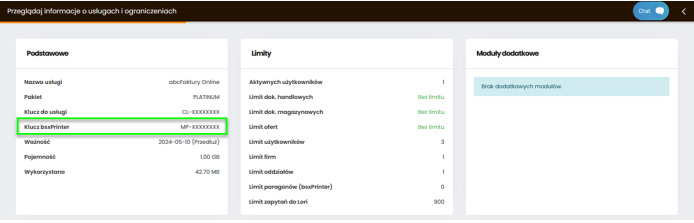 Skopiuj klucz do bsxPrinter. Uruchom aplikację bsxPrinter i przejdź do menu Pomoc -> Rejestracja Programu. W polu "Klucz" wpisz skopiowany klucz licencyjny.
Darmowa pomoc techniczna
już w abcFaktury Green za 0 zł miesięcznie
Potrzebujesz więcej? A może mniej? Zmień pakiet w dowolnym momencie! Płać za funkcje, z których korzystasz!